5. Réserver le plan média
😎 Responsable : RMP
Lors de la création de votre campagne, vous pouvez être confronté(e) à deux cas de figure, lorsqu'il s'agit de définir le plan média :
Vous n'avez pas d'idée sur le dispositif à activer.
Vous savez déjà les médias que la marque souhaite activer.
Cas de figure #1 : Plan média à définir
Dans ce premier cas, vous devez préciser que vous n'avez pas d'indications relatives au plan média, pour permettre au Responsable Trade de vous faire une proposition.
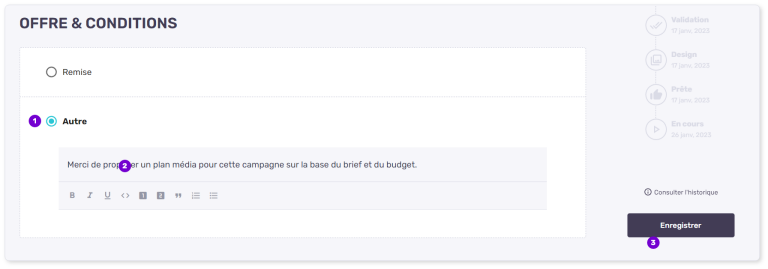
Dans le bloc "Offre & conditions", cochez le bouton radio "Autre",
Indiquez votre souhait de recevoir une recommandation de plan média,
Finissez par enregistrer la campagne.
Publiez un commentaire à destination du Responsable Trade pour l'informer de votre demande (voir ci-dessous comment publier un commentaire dans le fil de discussion).
Poster un commentaire dans le fil de discussion :
Ouvrez le fil de discussion grâce à la dernière icône, située dans le bloc récap de la campagne,

Cliquez le bloc des destinataires et sélectionnez le Responsable Trade dans la liste déroulante,
Saisissez votre texte,
Cliquez sur le bouton "Envoyer" pour publier votre commentaire.
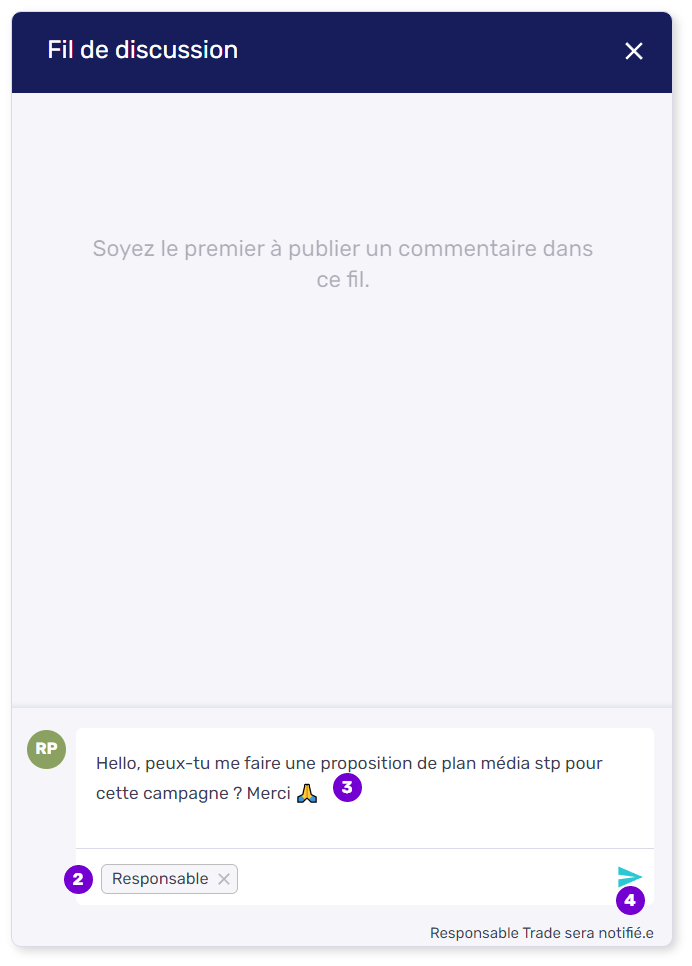
NB : lorsque vous ne sélectionnez aucun destinataire pour votre commentaire, il devient public. Il est alors adressé à tous les membres de la campagne.
Cas de figure #2 : Plan média déjà défini
Dans la cas où vous disposez des informations nécessaires à la définition du plan média, vous pouvez effectuer vos réservations via le Media Planner.
Ce bloc affiche tous les médias disponibles dans l'intervalle de temps définie pour votre campagne (dates de début et de fin).
Saisissez dans le champ les premières lettres du média recherché,
Dans la liste des propositions qui s'affiche, cochez les cases des médias que vous souhaitez sélectionner (si vous ne trouvez pas un média parmi les propositions, cela induit qu'il n'est pas disponible à la période de la campagne),
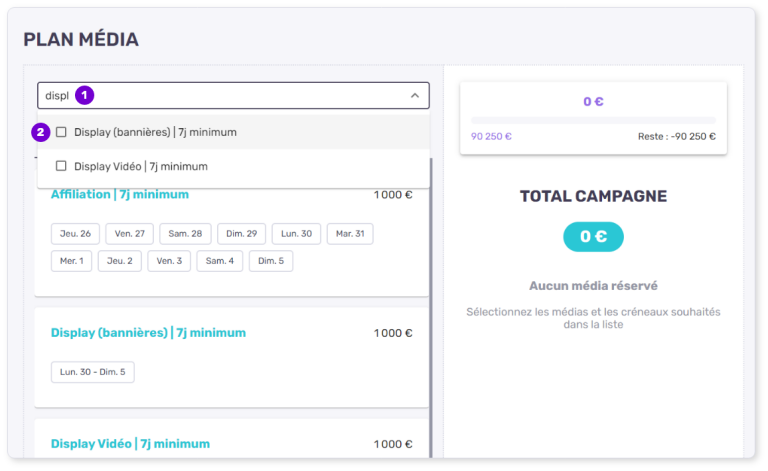
La vue du Média Planner se filtre alors selon votre sélection. Vous pouvez à tout moment renouveler la procédure pour ajouter d'autres médias à la vue. Vous pouvez également supprimer des filtres en cochant les croix dans le champ de recherche,
La durée minimum de réservation pour chaque média est indiquée dans son libellé. Le prix qui s'affiche correspond au montant plancher du média. Il s'agit d'un minimum de facturation en-dessous duquel il ne peut être réservé,
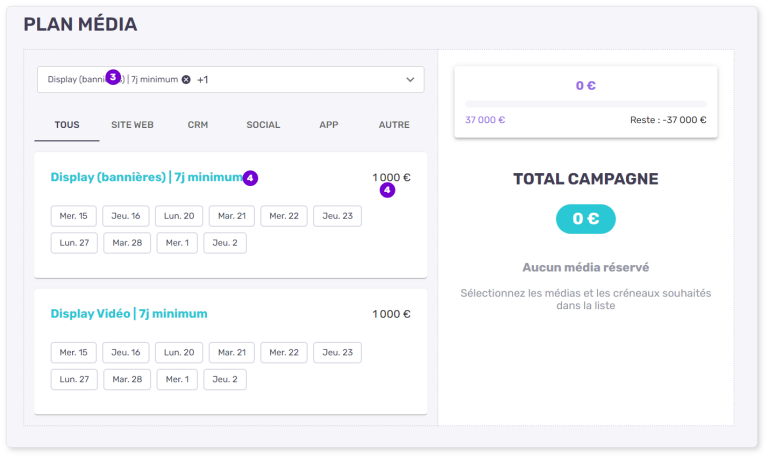
Bookez les jours souhaités (en respectant la durée minimum indiquée). Les médias peuvent être réservés par périodes du lundi au jeudi,
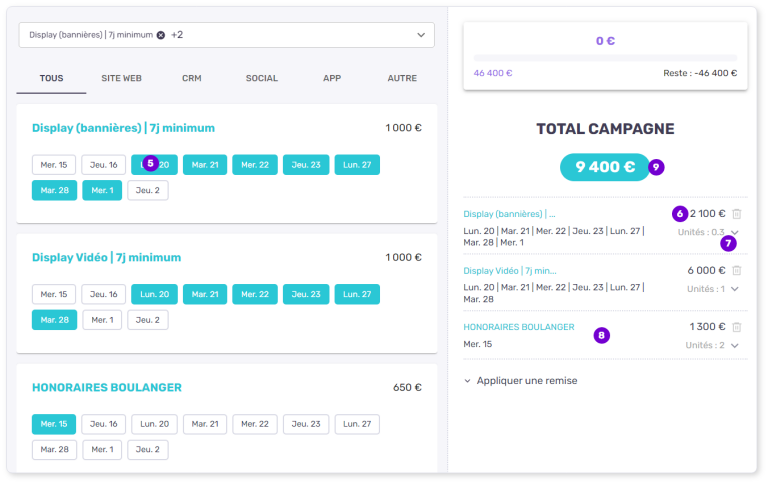
Selon le nombre de jours réservés, le budget du média se met à jour sur le panneau à droite du Media Planner,
Vous pouvez ajuster le budget grâce aux unités. Cliquez sur la flèche pour afficher le champ qui vous permet de saisir le nombre d'unités adéquat (ex : 1 000€ * 2,5 unités = 2 500€ ou 10 000€ * 0,5 unités = 5 000€),
Pour chaque média réservé, des honoraires Boulanger s'appliquent. Le média "HONORAIRES BOULANGER" (d'une valeur de 650€) doit être ajouté systématiquement. Ses unités doivent correspondre au nombre de médias réservés (ex : 2 médias réservés = 2 unités d'honoraires, soit 2 * 650€ = 1 300€),
Le budget total de la campagne (intégrant les médias + honoraires) s'affiche dans l'aplat bleu. Il doit correspondre au budget engagé indiqué dans les étiquettes de la campagne,
Pour finir, sauvegardez les informations de la campagne en cliquant le bouton "Enregistrer".
Après enregistrement, les Trafic Managers responsables des médias réservés sont ajoutés automatiquement à la campagne en tant que membres. Ils reçoivent à ce titre une notification par email (à J+1) et dans le centre de notification (instantanément).
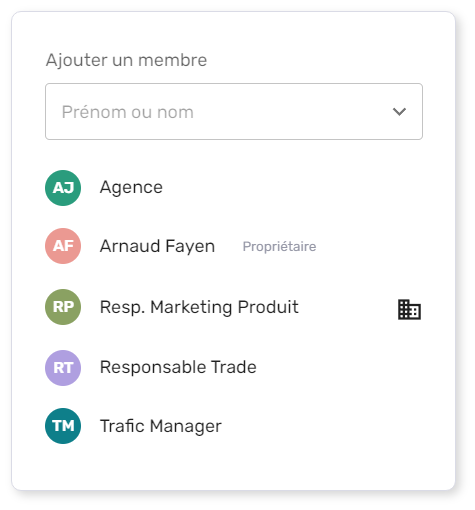
Pour consulter la liste des membres, cliquez l'icône dans le bloc récap de la campagne.