
2. Charger les composants
😎 Responsable : RMP
Les médias réservés et la liste de leurs composants sont disponibles à la section "Médias" de la campagne.
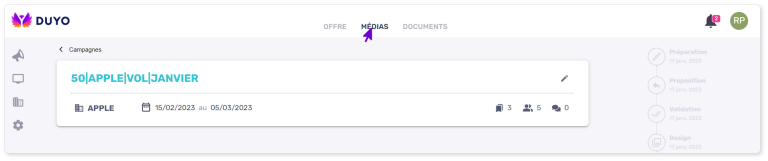
Identifier les composants d'un média :
Dans Duyo, chaque média réservé est représenté sous forme d'un bloc, constitué des éléments suivants :
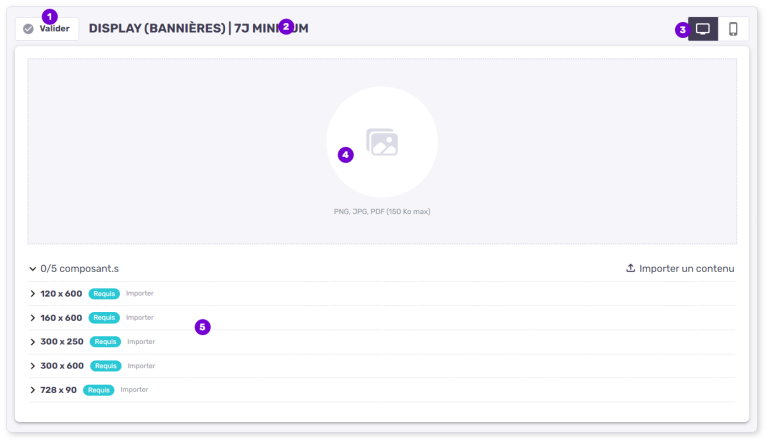
Le statut : ce bouton permet d'indiquer si le média est validé ou non. Son activation est à la charge du Trafic Manager,
Le libellé du média,
Les devices : ces boutons permettent de naviguer entre les déclinaisons du média (Desktop, Téléphone, tablette) lorsqu'elles sont applicables.
Le contenu : c'est une partie réservée au Trafic Manager. Il peut y charger un visuel représentatif de la campagne,
La liste des composants : il s'agit des contenus nécessaires au média, que vous devez fournir (ils peuvent être requis ou optionnels) .
Consulter les spécifications techniques d'un composant :
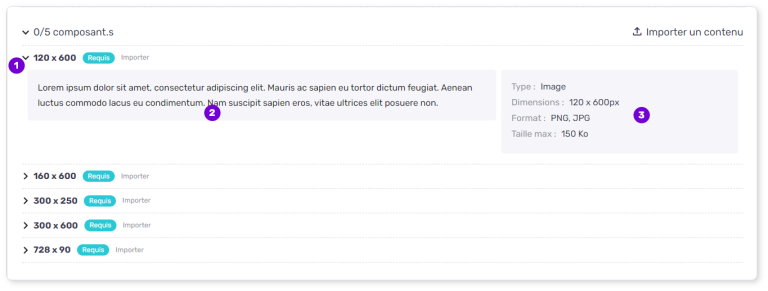
Dépliez la section du composant concerné,
Consultez son descriptif et les consignes à respecter,
Consultez ses spécifications techniques (type, dimensions, formats, taille).
Publier un composant :
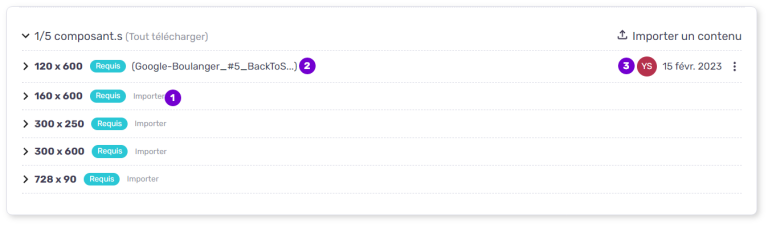
Cliquez le bouton "Importer" pour choisir un fichier depuis votre ordinateur,
Sélectionnez votre fichier,
Le chargement du fichier se lance.
Une fois le chargement terminé, le nom du fichier, vos initiales et la date sont affichés.
⚠️ Important : le fichier chargé doit correspondre au format et la taille indiqués dans les specs techniques, autrement, le chargement est impossible.
Supprimer un composant :
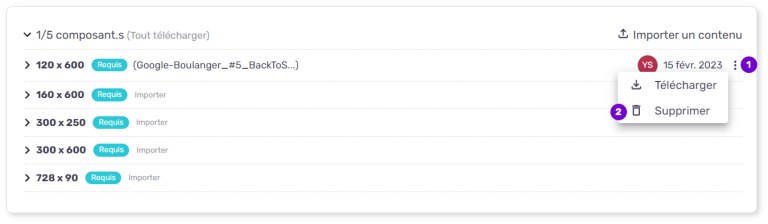
Vous pouvez supprimer un fichier publié en accédant au menu qui se trouve à sa droite.
Cliquez le menu,
Sélectionnez la commande "Supprimer",
Validez le message de confirmation.
Vous pouvez ensuite renouveler les étapes précédentes pour charger un nouveau fichier.
Notification du Trafic Manager :
Dès publication d'un composant, le/la Trafic Manager responsable du média concerné en est notifié(e) via le centre de notifications.
