3. Valider les médias
😎 Responsable : Trafic Manager
Lorsque le RMP charge un ou plusieurs composants pour un média (dont vous êtes responsable), vous en êtes notifié(e) via le centre de notifications.
Les médias réservés et la liste de leurs composants sont disponibles à la section "Médias" de la campagne.
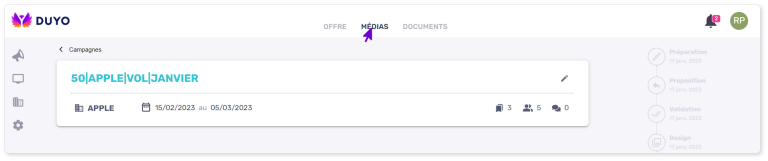
Identifier les composants d'un média :
Dans Duyo, chaque média réservé est représenté sous la forme d'un bloc, constitué des éléments suivants :
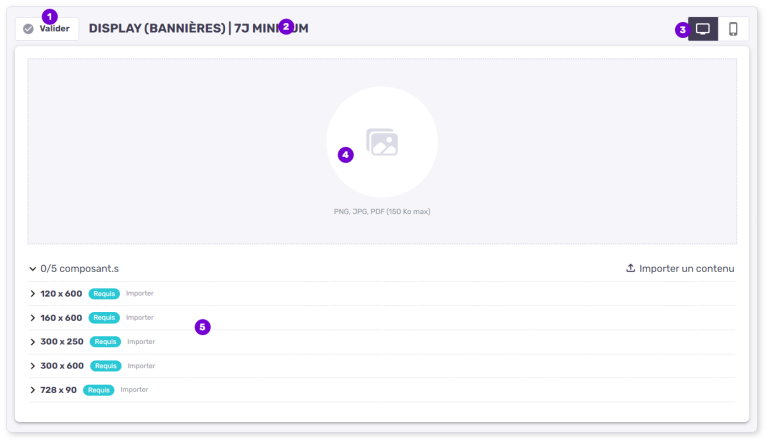
Le statut : ce bouton permet d'indiquer si le média est validé ou non. Son activation est à la charge du Trafic Manager,
Le libellé du média,
Les devices : ces boutons permettent de naviguer entre les déclinaisons du média (Desktop, Téléphone, tablette) lorsqu'elles sont applicables.
Le contenu : c'est une partie réservée au Trafic Manager. Il peut y charger un visuel représentatif de la campagne,
La liste des composants : il s'agit des contenus nécessaires au média, que vous devez fournir (ils peuvent être requis ou optionnels) .
Consulter et télécharger les composants publiés :
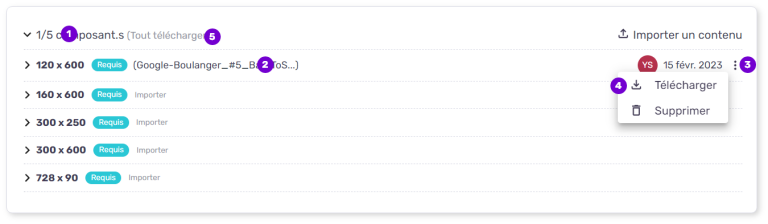
Le nombre de composants chargés sur le total est indiqué en tête de liste,
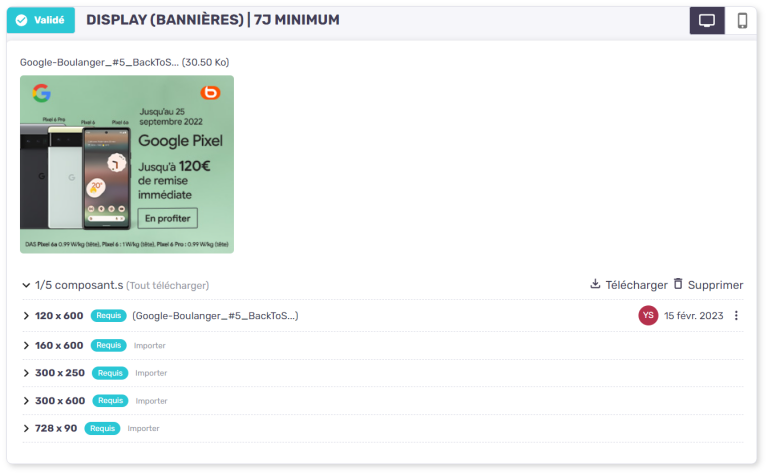
Lorsqu'un composant est chargé, le nom du fichier, les initiales du membre l'ayant chargé et la date de chargement sont affichés,
Pour télécharger le composant, cliquez le menu,
Sélectionnez la commande "Télécharger",
Le téléchargement se lance,
Vous pouvez par ailleurs télécharger l'intégralité des composants disponibles grâce à la fonction "Tout télécharger".
Supprimer un composant :
Lorsqu'un composant n'est pas en conformité avec la charte Boulanger, vous pouvez le supprimer et en informer le RMP. 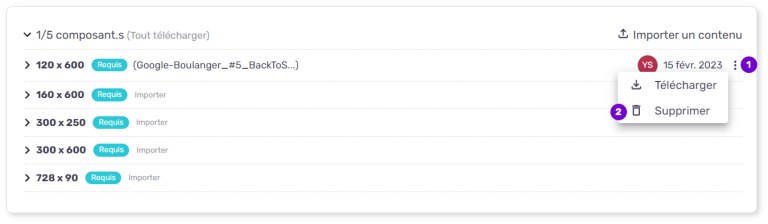
Cliquez le menu,
Sélectionnez la commande "Supprimer",
Validez le message de confirmation.
Modifications et itérations :
Privilégiez le fil de discussion pour échanger avec le RMP concernant les composants chargés.
Ouvrez le fil de discussion,
Cliquez le bloc des destinataires et sélectionnez le RMP dans la liste déroulante,
Saisissez votre message,
Cliquez sur le bouton "Envoyer" pour publier votre commentaire.
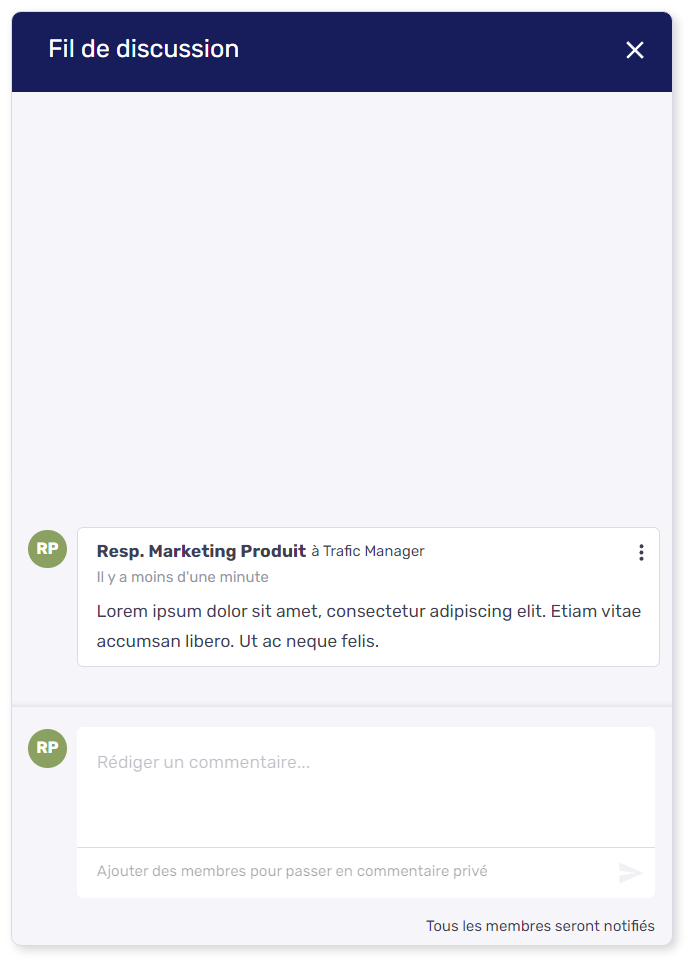
NB : lorsque vous ne sélectionnez aucun destinataire pour votre commentaire, il devient public. Il est alors adressé à tous les membres de la campagne.
Valider un média :
A partir du moment où vous validez l'intégralité des composants, vous devez valider le média pour indiquer que ce dernier est finalisé.
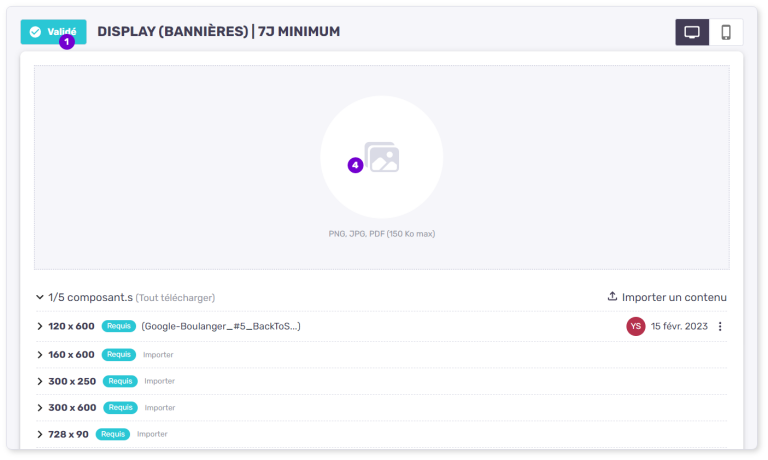
Cliquez le bouton "Valider",
Envoyez un commentaire à destination de l'agence pour l'informer de la disponibilité des assets de la campagne,
(Optionnel) Vous pouvez charger l'un des composants dans la zone contenu pour avoir un aperçu de la campagne,
Cliquez dans le bloc (ou déposez-glissez) pour importer un fichier.